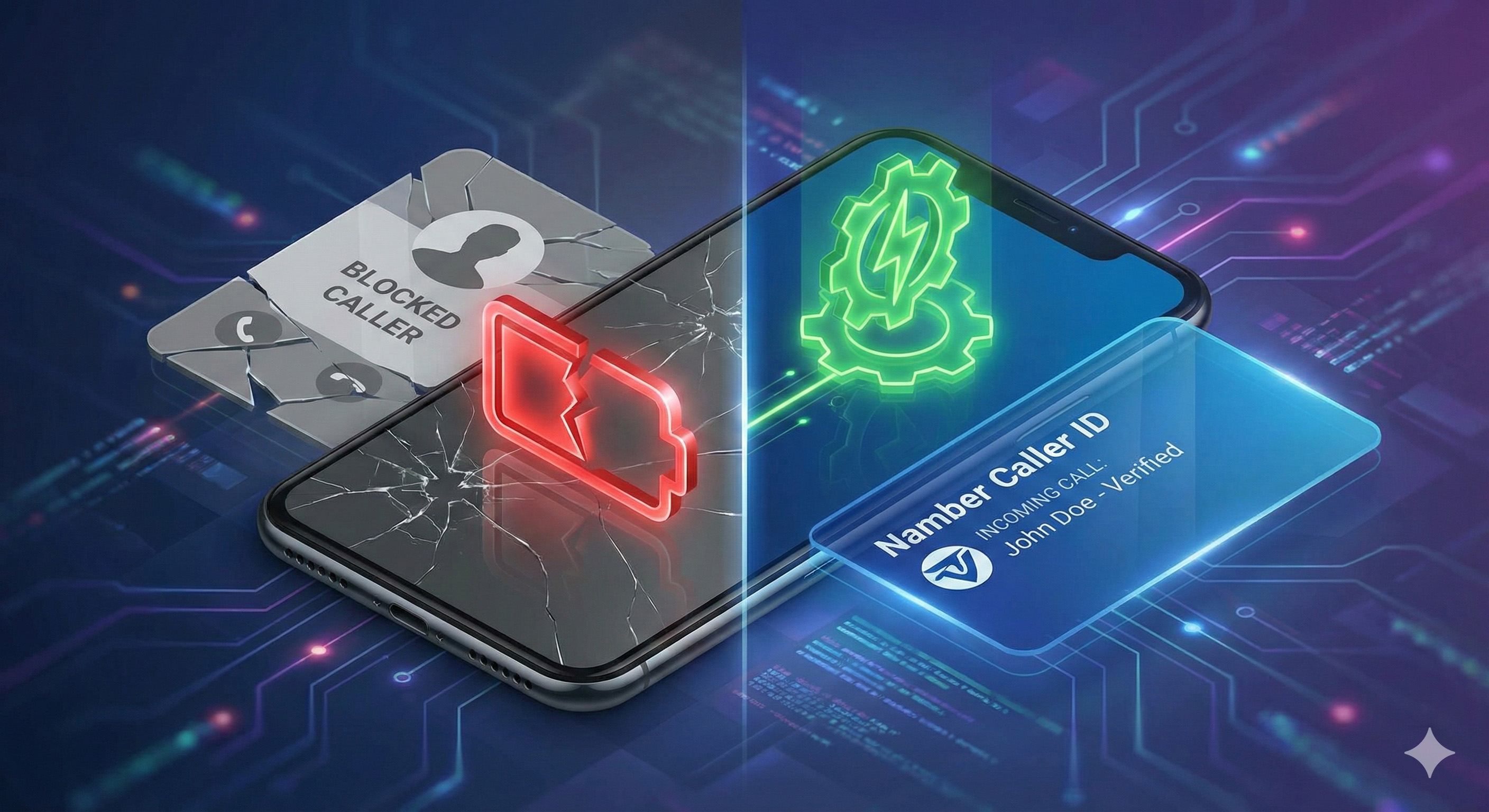
چرا مزاحم یاب کار نمیکند؟ حل مشکل عدم نمایش نام تماسگیرنده (شیائومی و سامسونگ)
شاید برای شما هم پیش آمده باشد: یک برنامه مزاحم یاب قوی را نصب میکنید، همه چیز عالی کار میکند، اما پس از چند روز، وقتی کسی تماس میگیرد، دیگر خبری از پنجره شناور (Pop-up) و نمایش نام تماسگیرنده نیست! احتمالاً اولین فکرتان این است: «برنامه خراب شده است». اما خبر خوب اینکه مشکل از برنامه نیست.
در گوشیهای جدید اندرویدی، به خصوص برندهای شیائومی (Xiaomi) و سامسونگ (Samsung)، سیستمهای هوشمندی برای صرفهجویی در باتری وجود دارد که برنامههای فعال در پسزمینه را میبندند. در این مقاله آموزشی از نامبر، یاد میگیرید که چگونه با چند تنظیم ساده، این مشکل را برای همیشه حل کنید.
دلیل فنی: چرا اندروید مزاحم یاب را میبندد؟
اپلیکیشنهای مزاحم یاب برای اینکه بتوانند در لحظه تماس، شماره را در دیتابیس جستجو کنند، باید همیشه در حالت «آمادهباش» باشند. اما سیستمعامل اندروید برای اینکه شارژ گوشی دیرتر تمام شود، برنامههایی که باز نیستند را اصطلاحاً «میکشد» (Kill Process). این دقیقاً همان دلیلی است که باعث میشود شما به فکر جایگزین تروکالر یا برنامههای دیگر بیفتید، در حالی که با یک تنظیم ساده مشکل حل میشود.
راه حل اول: تنظیمات گوشیهای شیائومی (MIUI & HyperOS)
رابط کاربری شیائومی سختگیرترین مدیریت باتری را دارد. برای اینکه نامبر بدون مشکل کار کند، این ۲ کار را انجام دهید:
- فعالسازی شروع خودکار (Autostart):
- به تنظیمات (Settings) بروید.
- وارد بخش برنامهها (Apps) > مدیریت برنامهها (Manage Apps) شوید.
- برنامه Namber را پیدا کنید.
- گزینه Autostart را روشن کنید.
- تغییر تنظیمات باتری:
- در همان صفحه تنظیمات برنامه نامبر، روی گزینه Battery Saver بزنید.
- گزینه را روی حالت No Restrictions (بدون محدودیت) قرار دهید.
راه حل دوم: تنظیمات گوشیهای سامسونگ (One UI)
در سامسونگ، ویژگی به نام «برنامههای به خواب رفته» (Sleeping Apps) وجود دارد. برای جلوگیری از به خواب رفتن نامبر:
- به تنظیمات (Settings) > مراقبت از دستگاه (Battery and device care) بروید.
- روی باتری (Battery) و سپس "محدودیتهای استفاده در پسزمینه" (Background usage limits) کلیک کنید.
- وارد لیست Never sleeping apps شوید و دکمه + را بزنید.
- برنامه Namber را انتخاب کرده و اضافه کنید.
بررسی مجوز نمایش روی برنامهها (Draw Over Other Apps)
علاوه بر باتری، یک مجوز حیاتی دیگر هم وجود دارد. برای اینکه نامبر بتواند پنجره شناسایی را روی صفحه تماس (Dialer) گوشی شما نشان دهد، باید مجوز "نمایش روی سایر برنامهها" را داشته باشد. اگر نگران امنیت این مجوز هستید، پیشنهاد میکنیم مقاله ما درباره امنیت و حریم خصوصی مزاحم یابها را مطالعه کنید.
اگر همچنان با انجام این تنظیمات مشکل دارید یا نمیخواهید تنظیمات گوشی را تغییر دهید، فراموش نکنید که همیشه میتوانید از مزاحم یاب آنلاین نامبر استفاده کنید که بدون نیاز به نصب و هیچگونه تنظیمی، از طریق مرورگر قابل دسترسی است.
نتیجهگیری
عدم نمایش نام تماسگیرنده معمولاً یک مشکل نرمافزاری از سمت اپلیکیشن نیست، بلکه ناشی از تلاش گوشی شما برای بهینهسازی مصرف باتری است. با انجام تنظیمات بالا، اپلیکیشن نامبر میتواند با قدرت کامل و بدون قطعی، از شما در برابر تماسهای ناشناس محافظت کند.
آیا هنوز نامبر را نصب نکردهاید؟ همین حالا میتوانید برای ورود به نسخه وب یا دانلود اپلیکیشن اقدام کنید.